Démarrage rapide : votre premier planning
Bienvenue sur Horae
Horae construit vos plannings à votre place, en respectant vos horaires, les contrats de chacun, les repos obligatoires et une répartition équitable. Ce guide suit exactement l'ordre de l'assistant de démarrage affiché sur votre tableau de bord : chaque étape s'y coche automatiquement dès qu'elle est faite, et un bandeau en haut des pages de configuration vous indique l'étape suivante.
Envie de voir le résultat d'abord ? Sur le tableau de bord, le bouton « Créer un exemple » ajoute 2 postes, 1 équipe et 5 agents fictifs. Allez ensuite sur Planning et cliquez sur Générer : votre premier planning apparaît en moins d'une minute. Le bouton « Effacer l'exemple » supprime tout quand vous êtes prêt à saisir vos propres données.
0. À l'inscription : votre pays
Indiquez le pays de votre organisation dans le formulaire d'inscription. Horae ajoute aussitôt les jours fériés de l'année en cours et de la suivante : ils seront pris en compte dès votre premier planning. Vous pouvez modifier le pays plus tard dans Mon compte → Organisation.
1. Les types de postes
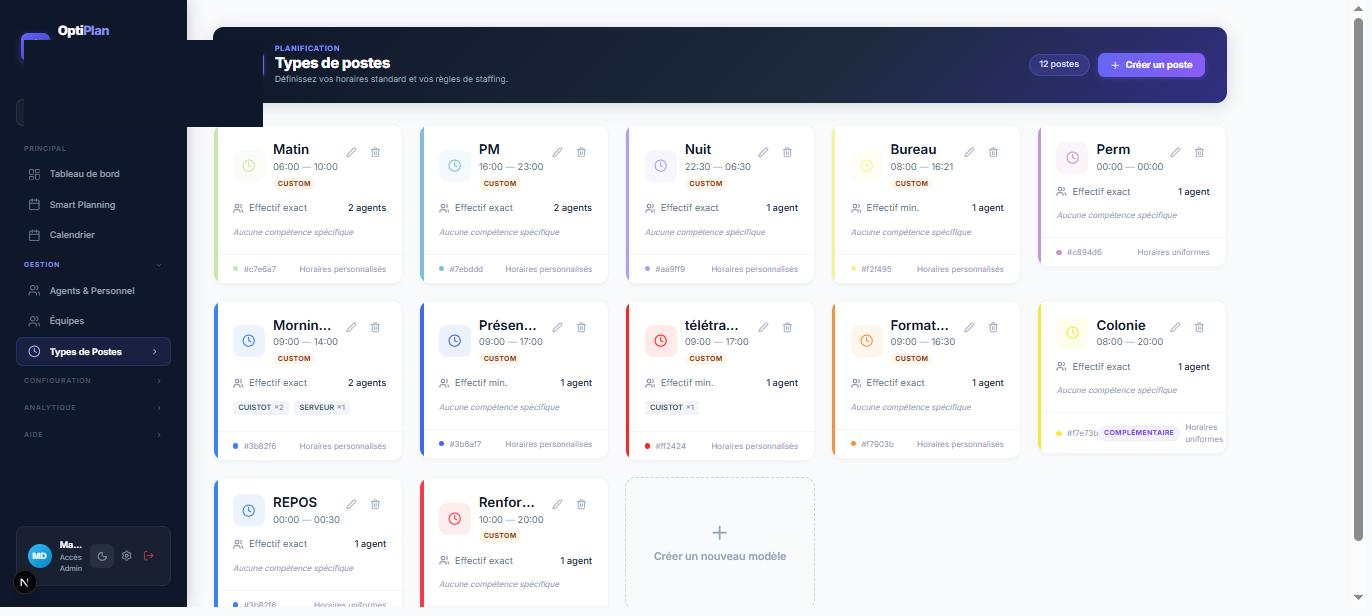
Menu Configuration → Types de postes. Un poste est un créneau horaire à couvrir : « Matin 7h–15h », « Soir 14h–22h », « Nuit »… Pour chacun, indiquez les horaires, la pause et le nombre d'agents nécessaires.
2. Une équipe
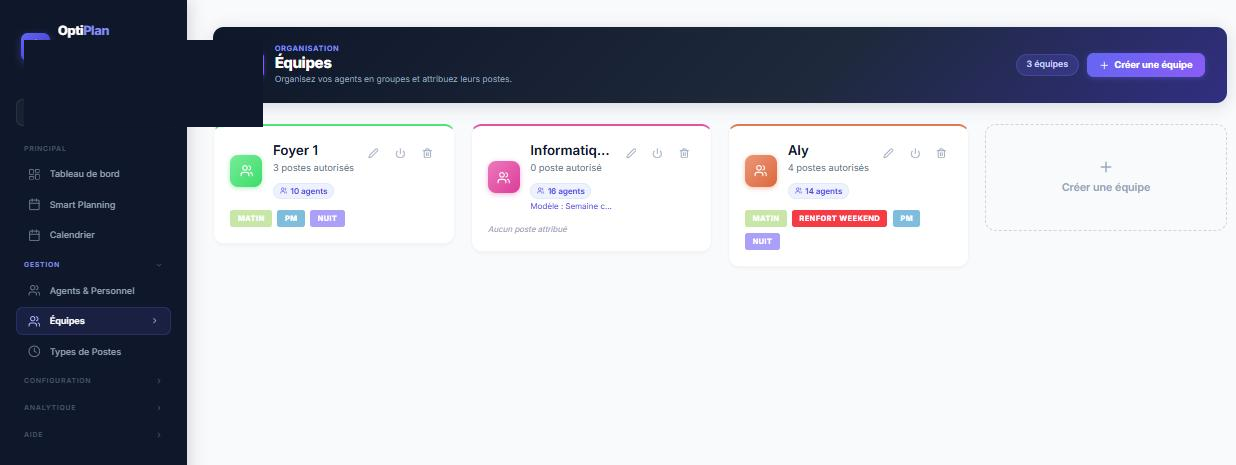
Menu Gestion → Équipes. Créez une équipe et cochez les postes autorisés pour elle : ce sont les postes qu'Horae pourra lui confier.
3. Les agents
Menu Gestion → Agents & Personnel. Ajoutez vos collaborateurs un par un (nom, heures par semaine, équipe) ou importez-les d'un coup : le bouton Importer accepte directement un fichier Excel (.xlsx), un CSV, ou un copier-coller depuis votre tableur. Les colonnes sont reconnues automatiquement (Nom, Prénom, E-mail, Équipe, Contrat, Matricule).
4. Les jours fériés
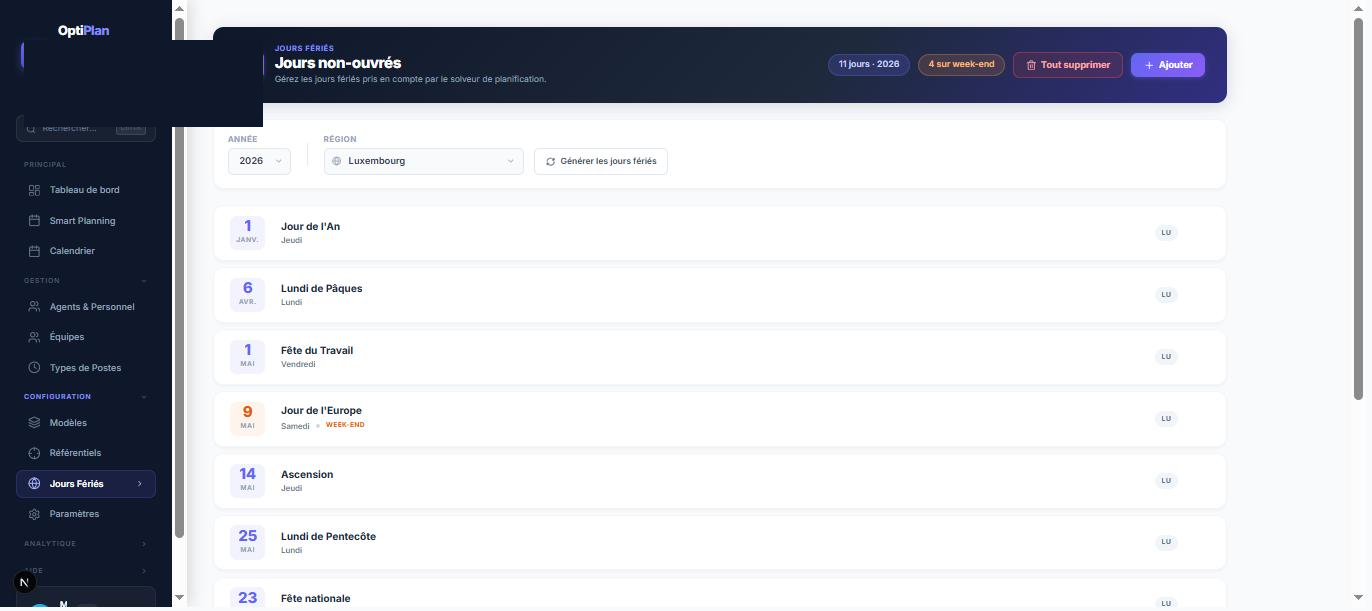
Menu Configuration → Jours fériés. Si vous avez indiqué votre pays à l'inscription, ils sont déjà là : vérifiez-les et ajoutez au besoin une fête locale. Sinon, choisissez votre pays et cliquez sur Générer automatiquement.
5. Générer le planning
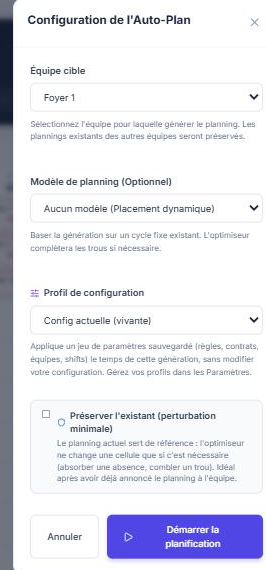
Menu Planning. Choisissez l'équipe et la période (semaine ou mois), puis cliquez sur Générer. Horae calcule le meilleur planning possible avec vos règles, en général en moins d'une minute.
Le bandeau au-dessus de la grille résume le résultat :
- Qualité : « Meilleure possible » ou « Bonne » (planning valide, une nouvelle génération peut encore l'améliorer légèrement) ;
- Effectif : « Complet » ou le nombre de créneaux restés vides ;
- Règles non respectées : cliquez dessus pour voir lesquelles.
Sur une case vide, cliquez sur le ? pour savoir pourquoi personne n'a pu y être placé, et
affectez un agent disponible en un clic.

6. Retoucher, verrouiller, publier
Cliquez sur une case pour changer une affectation à la main. Quand le résultat vous convient, cliquez sur Verrouiller : les créneaux verrouillés sont conservés tels quels si vous relancez une génération (les autres sont recalculés).
Cliquez enfin sur Publier : vos agents voient leur planning dans leur espace Mon planning, et le reçoivent par e-mail si votre plan inclut les notifications.
Et ensuite ?
- Les règles légales appliquées : repos, plafonds d'heures, week-ends.
- Verrouillage et horaires personnalisés.
- L'espace collaborateur : inviter vos agents.