Piloter la grille : toutes les actions
La grille a quatre zones cliquables
Une fois le planning affiché, presque tout se pilote au clic directement sur la grille. Selon l'endroit où vous cliquez, une action différente s'ouvre. Voici les quatre.
1. Clic sur une case (agent × jour) → assigner un poste
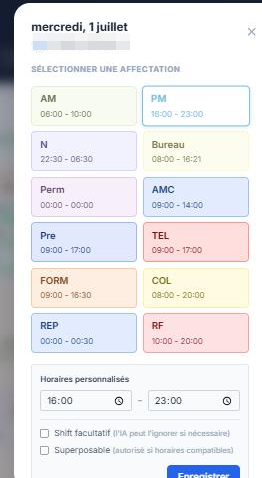
Cliquer sur l'intersection d'un agent et d'un jour ouvre la fenêtre d'assignation. Vous y :
- choisissez un poste parmi vos types de postes ;
- réglez des horaires personnalisés (début / fin) pour ce créneau précis, sans créer un nouveau type de poste ;
- pouvez cocher deux options fines (après avoir choisi le poste) :
- Shift facultatif — l'IA peut l'ignorer si nécessaire. Le créneau est « bonus » : le solveur le sacrifie en priorité s'il manque des ressources ailleurs.
- Superposable — autorisé si horaires compatibles. Permet de poser deux postes le même jour pour le même agent (ex. un créneau bureau en plus d'un poste terrain).
Un même agent peut avoir plusieurs assignations le même jour : elles s'affichent en liste, chacune avec un bouton Remplacer (« qui peut remplacer ? ») et une corbeille. Un bouton Tout effacer retire l'ensemble (avec confirmation si un créneau est verrouillé).
2. Clic sur un nom d'agent → panneau de l'agent
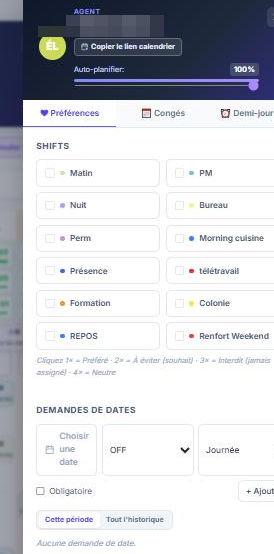
Cliquer sur le nom d'un agent (colonne de gauche) ouvre un panneau latéral. En haut :
- Auto-planifier % : dose combien l'IA remplit cet agent. À 100 %, elle gère tout ; en baissant, vous vous réservez une partie de ses créneaux à la main.
- Pro-rata équipe (agents multi-équipes uniquement) : répartit sa charge entre ses équipes (la somme ne dépasse jamais 100 %).
- Copier le lien calendrier : l'URL d'abonnement ICS de l'agent.
Puis trois onglets :
- Préférences
- Postes : cliquez sur un poste pour faire défiler son statut — 1× Préféré · 2× À éviter (souhait, souple) · 3× Interdit (jamais assigné, règle dure) · 4× Neutre.
- Demandes de dates : ajoutez une date avec Travailler ou Ne pas travailler, sur la journée ou une demi-journée (matin / après-midi), et une case Obligatoire (impératif) ou non (simple souhait).
- Absences : ajoutez / modifiez un congé (période, type d'absence, note).
- Demi-journées : les indisponibilités récurrentes (ex. temps partiel). Pour chaque jour de la semaine, basculez AM et/ou PM en indisponible.
Deux notions de « demi-journée » à ne pas confondre : ici (onglet Demi-journées) c'est une indisponibilité récurrente chaque semaine ; dans Demandes de dates, c'est un souhait ponctuel sur une date précise.
3. Clic sur un en-tête de jour → besoins du jour
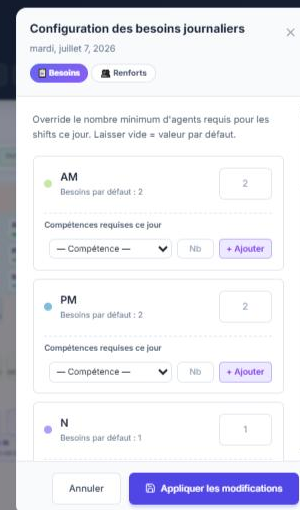
Cliquer sur la date en haut d'une colonne ouvre « Configuration des besoins journaliers », avec deux onglets :
- 📋 Besoins : pour ce jour uniquement, surchargez le nombre minimum d'agents requis par un poste, et/ou ses compétences requises — y compris ajouter une compétence exceptionnelle (✦) qui n'est pas exigée d'habitude. Laisser un champ vide = valeur par défaut du poste.
- 👥 Renforts : la liste des agents d'autres équipes venus prêter main-forte ce jour-là.
L'en-tête du jour se colore pour vous informer d'un coup d'œil : violet = un override est actif, vert = un renfort d'une autre équipe est présent, orange = week-end, rouge = jour férié.
4. Clic sur une case de couverture en sous-effectif → « Pourquoi ce trou ? »
Dans les lignes de couverture (en haut), une case en sous-effectif porte un ? et devient
cliquable : elle explique, agent par agent, pourquoi le créneau n'a pas pu être comblé. Voir l'article
Simulation et explication des décisions.